關於移動手機的開發,目前網絡上主要流行兩種開發軟件,一個是眾所周知的unity(畢竟當年4399小遊戲上面的網絡版Minecraft由它開發,3d引擎沒有任何軟件能夠超越它),另一個是比較小眾化的cocos。cocos佔據著2d遊戲的主要位置,而unity卻佔據著3d遊戲的主要位置。而我們講的coronasdk與cocos一樣為2d遊戲引擎(coronasdk不被人所知主要是因為2010年以前收費[……]
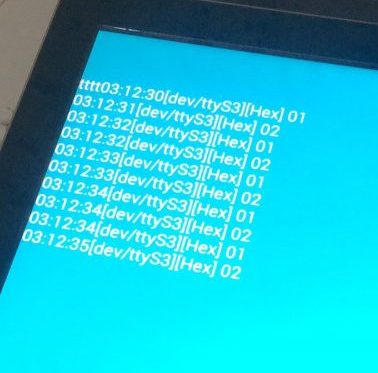
最近接了個工程,需求是給特製的工程安卓板子做串口讀寫以實現一些特定外接設備的互動——是的你沒有看錯,安卓板子也是可以有串口的!
很多做移動開發的朋友可能沒接觸過——其實在這之前我也沒接觸過。踩了七八個小時的坑,終於爬出來了,這裡做一個總結,可能各個工程板子具體情況不同,大家一定要隨機應變。
首先你要知道的
跳線,工程板子為了節約 USB 接口,默認的 USB 接口都是對外的不能接電腦調試[……]
優秀的輸入法,來到了另一個優秀的平台!
雖然它還欠缺很多功能,但我還是迫不及待地分享這美好的東西給你們,落格輸入法終於走上了 MACOS,多年以來,在 macOS 上輸入雙拼是一個噩夢,現在,這個噩夢可以終結了。
除了殘缺棄坑不知道什麼時候就不能用了的手心輸入法 Mac 版、基本上非專業人員不能配的 Rime 輸入法外,你又多了一個選擇,落格輸入法 macOS 版。
前前後後半年的時[……]
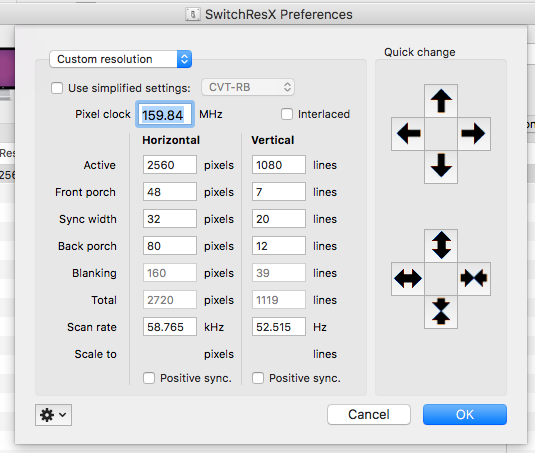
前段時間我說過我攢了一台高配的黑蘋果,當時用的是一台普通的 1080p 顯示器,我的 21:9 給同事用去了。
現在,我還是受不了這個16:9,於是我和他換了下,我又用回了我的 21:9,結果沒想到……尼瑪竟然不支持!
聽說是 hd530 核顯驅動不太行導致識別不了……
總之,咱還是有辦法搞定的,經歷了大半夜的奮鬥,得到結果,首先是啟動畫面,如下圖所示,把屏幕雷索[……]
安息
這裡記錄一下我是如何做到讓博客一下子變成黑白的,去逐個的修改主題和替換圖片元素肯定是個要命的辦法,我用的當然是全局的css風格文件了,利用css本身的功能即可實現黑白灰度渲染。
在 Wordpress 主題內置的額外css中加入如下代碼保存即可生效,如果你是靜態網站,那麼就把這句加到你網站風格的最開頭即可。
|
1 2 3 4 5 6 7 8 9 10 |
html { filter: grayscale(100%); -webkit-filter: grayscale(100%); -moz-filter: grayscale(100%); -ms-filter: grayscale(100%); -o-filter: grayscale(100%); filter: url(desaturate.svg#grayscale); filter:progid:DXImageTransform.Microsoft.BasicImage(grayscale=1); -webkit-filter: grayscale(1); } |
[……]
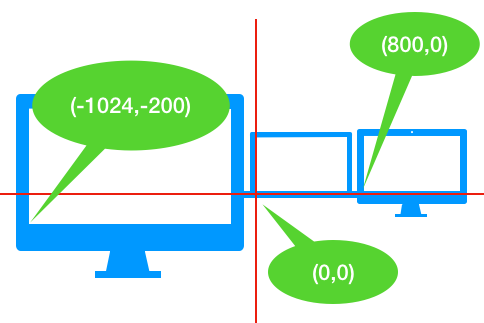
在開發落格輸入法的時候,我遇到了這麼一件事情,就是作為候選欄的窗口會在屏幕邊緣的時候超出屏幕去!所以,在顯示窗口的時候我根據坐標做了額外的檢查:
|
1 2 3 4 5 6 7 8 9 10 11 12 13 14 15 16 17 |
if visiableCandidateCells.isEmpty { if let screenframe = NSScreen.main?.visibleFrame { if screenframe.width < location.x + size.width { location.x -= location.x + size.width - screenframe.width } } } else { if let screenframe = NSScreen.main?.visibleFrame { if screenframe.width < location.x + self.window!.frame.size.width { location.x -= location.x + self.window!.frame.size.width - screenframe.width } } } if location.y < 50 { location.y += 35 + 35 } |
總之,就是說如果坐標算上自己的寬度超過了屏幕的寬度,就把它挪回來。
但是,這樣處理不能在多顯示器下工作良好,這時由於多顯示器坐標導致的:
macOS 的多顯示器坐標機制
[……]
在寫落格輸入法 Mac 版的過程當中,我遇到了這麼一個問題,系統的候選條 API 年久失修,很多功能 API 存在但根本無效,比如:
|
1 2 3 4 5 6 7 8 9 10 11 12 13 14 15 |
/*! @method @abstract Sets the "style" attributes for the candidates window. The keys for the attributes dictionary and the values are: NSFontAttributeName (value = NSFont) Setting the font attribute sets the font that is used to draw Candidates. It does not effect the selection keys which are always drawn in the same font. Note that to set the font size you should use this key/value pair. IMKCandidatesOpacityAttributeName (value = NSNumber with a float value between 0 and 1). Sets the opacity level to transparent (0.0) to completely opaque (1.0). The default opacity is 1.0. This constant is declared above. NSForegroundColorAttributeName (value = NSColor) Sets the text color used for the candidate text. By default it is black. NSBackgroundColorDocumentAttribute (value = NSColor). Set the background color that is drawn behind the candidate text. IMKCandidatesSendServerKeyEventFirst (value = NSNumber). NO (default) gives the candidate window first chance at key events. YES causes events to first be routed to the current IMKInputController. In that case, if the event is not handled, it will then be sent to the candidate window. */ open func setAttributes(_ attributes: [AnyHashable : Any]!) |
這個方法是用來設置候選條風格的,裡邊除了默認的 IMKCandidatesSendServerKeyEventFirst 這個能生效外,其他的一概無視。
這就尷尬了,現在平明動輒高分4k要么就視網[……]
在 Swift 中,大家經常會用 URL 來初始化一個路徑,比如網頁的鏈接。比如這樣:
|
1 2 3 4 5 6 |
…… @IBAction func goToWeb(_ sender: NSButton) { let url = URL(string: "https://v2mm.tech/category/80/logcg-input-method") NSWorkspace.shared.open(url!) } …… |
當用戶點擊按鈕(比如說這個幫助按鈕),那麼一下子就幫用戶打開默認的瀏覽器,並打開指定的頁面(這裡是個論壇)。
那麼,如果你的鏈接是這樣的: "HTTPS://v2mm.tech/topic/618/怎樣優雅地使用落格輸入法的點劃功能" 那麼很不幸,崩潰。
崩[……]
Gradle 默認直連網絡,即使 Mac 設置了全局代理也是一樣。就算你給 Android Studio 設置了代理,它依舊會風輕雲淡地直連那個你在中國一輩子也不可能連上的網站……
要讓 Gradle 走代理,你需要給它進行單獨的配置,在每個項目的
gradle這個-包裝紙.性能 中插入如下配置語句,記住 https 千萬不能省!
[蠟筆69[……]
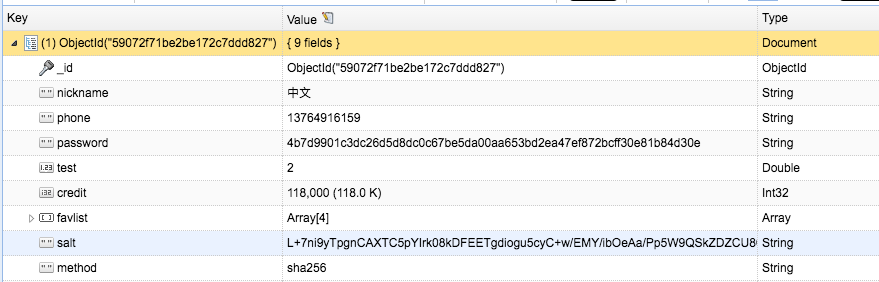
做 app 做網站,難免要和服務器、後台、數據打交道,那麼作為一名後台開發,當涉及到註冊登錄,你最應當想到的應該是用戶的安全,尤其是密碼安全。
現在安全界幾乎天天都有某網站、某公司被脫褲,也就是整站的數據庫被偷走被下載。那麼你的用戶數據全部落入了歹徒手中,應該怎麼防範即使如此,歹徒也不能拿到用戶的真實密碼呢?
這裡我們定義,“不能拿到”指的是在“有生之年”他得不到,理論上如果有足夠的時間([……]
背景交代
之前給大家寫了一篇 用 ownCloud 搭建個人私有云 的文章,直到現在網盤紛紛停止服務已經有一段時間了,現在 ownCloud 的團隊也棄坑了,全都跳槽去開發一個新的網盤”NextCloud“。
ownCloud 的版本號一直維持在 V9.X.X ,然而 Nextcloud 作為一個新生兒,初始的版本就是[[……]
俗話說,好的開始是成功的一半。
不少朋友找我聊天,說想做獨立開發者,說有個想法或者項目。等他們一開口,我就知道他最終的結果是去投簡歷。
很多獨立開發者從一開始就注定會(比其他人更可能會)失敗。 為什麼這麼說呢?很多開發者嘗試去做獨立開發,最後發現自己做的 app 根本沒人用。最終導致心灰意冷,重新回到了辦公室。
獨立開發和企業開發不同,你做獨立開發,那麼你一個人就要身兼數職,除了最必備的[……]
眾所周知,落格輸入法不需要獲取“完全訪問權限“,所以根據蘋果的權限,自然就無法播放按鍵音了。
不過,最近的落格輸入法更新中加入了這一功能——在後續的版本中甚至可以加入按鍵震動了。然而我還是無需獲取“完全訪問權限”。
那麼,我是怎麼做到的呢?
iOS 裡的聲音和震動
其實是同一回事。在 iOS 裡,震動其實也是聲音,也就是說,首先,只要能播放聲音,就可以震動,因為在 iOS 的[……]
隨著 Xcode 的版本升級,速度越來越慢,尤其一言不合就“白板”的問題相信大家都會有遇到。
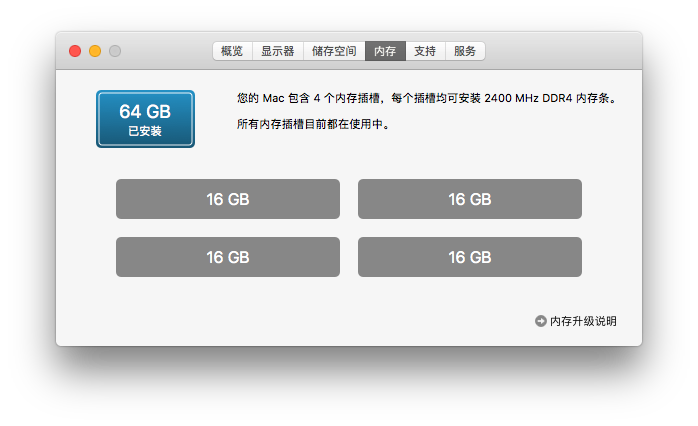
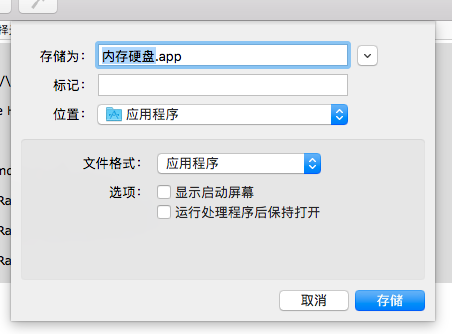
這是非常影響開發效率的事情。如果有可能,那麼我們將 Xcode 的緩存文件放到內存,速度應該快很多。(雖然現在 rmbp 的 ssd 已經十分的快速了,但比起內存,還是差的很遠——對於機械硬盤的老機器來說,提速就會更加明顯了。)
——還記得 Windows 的那個 RamDisk 嗎?其實[……]
平時 的UILabel 是用來在應用界面顯示簡單提示文字的,不過,我們也可以用它來顯示一些大段的不需要用戶參與編輯的內容——比如閱讀的 tweet
這些內容有一個特點就是需要支持富文本。 的UILabel 的 attributedText 可以做[……]
的UITableViewController 是iOS開發中相當常用的一個空間了,它的 cell 很早就可以支持自適應高度,或者說是 動態高度。在開發中,如果cell里布局了複雜的內容——比如連圖帶字的一條微博。那麼這個時候動態的自動的高度就顯得很有用了——總不用你自己去計算。
不少人其實還不會用這個動態高度,有的人甚至在使用的時候自己初始化一個新的cell,然後寫入[……]