對於 iOS 開發者來說,面對 app 盜版,最大的問題不是技術破解,反而是越來越多的 Apple ID 共享盜版,有的人可能會說這樣的盜版就相當於是“試用”了,喜歡的人自然會去入正……但實際上,由於一分錢共享賬號盜版的存在,導致無數獨立開發者最終走向了投簡歷。
總之,去年,Surge 的作者[……]
蘋果新出的用於代替OC的高級編程語言!
對於 iOS 開發者來說,面對 app 盜版,最大的問題不是技術破解,反而是越來越多的 Apple ID 共享盜版,有的人可能會說這樣的盜版就相當於是“試用”了,喜歡的人自然會去入正……但實際上,由於一分錢共享賬號盜版的存在,導致無數獨立開發者最終走向了投簡歷。
總之,去年,Surge 的作者[……]
在 iOS 上,如果我們要一個 View 顯示陰影,那麼基本上是這麼做的:
|
1 2 3 4 5 |
self.view.layer?.shadowColor = NSColor.black.cgColor self.view.layer?.shadowOpacity = 0.1 self.view.layer?.shadowOffset = CGSize(width: 0, height: 0) self.view.layer?.shadowRadius = 3 self.view.layer?.masksToBounds = false |
不過,到了 macOS 上,這樣就不靈了——沒有任何效果。
答案在於 macOS 上如果你想要給一個 View 使用 [crayon-6a7cc41[……]
一般情況下,你不需要了解這些內容。
在極少數情況下,你的app可能需要去獲取用戶按下的按鍵信息,比如盜號木馬 開發一款輸入法。只有這樣你才能給用戶提供候選。
怎麼在 macOS 下創建一個輸入法,我在Swift 使用 InputMethodKit 寫輸入法這篇文章中有詳細的說明,這里略過[……]
在開發落格輸入法 macOS 版本的時候,我遇到了這麼一個難題,那就是窗口優先級的問題。在之前 如何讓 NSWindow 顯示在不同的 Space 或者 Screen 中 這篇文章中我提到了自己實現了落格輸入法的候選欄,其實是用一個 NSWindow
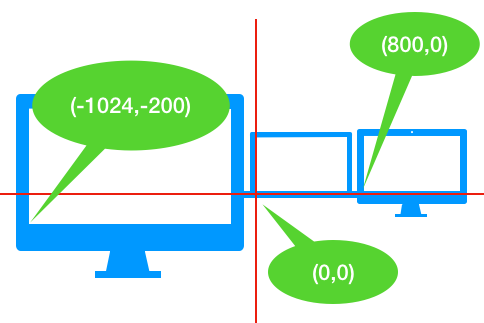
在開發落格輸入法的時候,我遇到了這麼一件事情,就是作為候選欄的窗口會在屏幕邊緣的時候超出屏幕去!所以,在顯示窗口的時候我根據坐標做了額外的檢查:
|
1 2 3 4 5 6 7 8 9 10 11 12 13 14 15 16 17 |
if visiableCandidateCells.isEmpty { if let screenframe = NSScreen.main?.visibleFrame { if screenframe.width < location.x + size.width { location.x -= location.x + size.width - screenframe.width } } } else { if let screenframe = NSScreen.main?.visibleFrame { if screenframe.width < location.x + self.window!.frame.size.width { location.x -= location.x + self.window!.frame.size.width - screenframe.width } } } if location.y < 50 { location.y += 35 + 35 } |
總之,就是說如果坐標算上自己的寬度超過了屏幕的寬度,就把它挪回來。
但是,這樣[……]
在寫落格輸入法 Mac 版的過程當中,我遇到了這麼一個問題,系統的候選條 API 年久失修,很多功能 API 存在但根本無效,比如:
|
1 2 3 4 5 6 7 8 9 10 11 12 13 14 15 |
/*! @method @abstract Sets the "style" attributes for the candidates window. The keys for the attributes dictionary and the values are: NSFontAttributeName (value = NSFont) Setting the font attribute sets the font that is used to draw Candidates. It does not effect the selection keys which are always drawn in the same font. Note that to set the font size you should use this key/value pair. IMKCandidatesOpacityAttributeName (value = NSNumber with a float value between 0 and 1). Sets the opacity level to transparent (0.0) to completely opaque (1.0). The default opacity is 1.0. This constant is declared above. NSForegroundColorAttributeName (value = NSColor) Sets the text color used for the candidate text. By default it is black. NSBackgroundColorDocumentAttribute (value = NSColor). Set the background color that is drawn behind the candidate text. IMKCandidatesSendServerKeyEventFirst (value = NSNumber). NO (default) gives the candidate window first chance at key events. YES causes events to first be routed to the current IMKInputController. In that case, if the event is not handled, it will then be sent to the candidate window. */ open func setAttributes(_ attributes: [AnyHashable : Any]!) |
這個方法是用來設置候選條風格的,裡邊除了默認的[crayon-6a7cc41a967755106[……]
在 Swift 中,大家經常會用 URL 來初始化一個路徑,比如網頁的鏈接。比如這樣:
|
1 2 3 4 5 6 |
…… @IBAction func goToWeb(_ sender: NSButton) { let url = URL(string: "https://v2mm.tech/category/80/logcg-input-method") NSWorkspace.shared.open(url!) } …… |
當用戶點擊按鈕(比如說這個幫助按鈕),那麼一下子就幫用戶打開默認的瀏覽器,並打開指定的頁面(這裡是個論壇)。
那麼,如果你的鏈接是這樣的[……]
眾所周知,落格輸入法不需要獲取“完全訪問權限“,所以根據蘋果的權限,自然就無法播放按鍵音了。
不過,最近的落格輸入法更新中加入了這一功能——在後續的版本中甚至可以加入按鍵震動了。然而我還是無需獲取“完全訪問權限”。
那麼,我是怎麼做到的呢?
iOS 裡的聲音和震動
其實是同一回事[……]
平時 的UILabel 是用來在應用界面顯示簡單提示文字的,不過,我們也可以用它來顯示一些大段的不需要用戶參與編輯的內容——比如閱讀的 tweet
這些內容有一個特點就是需要支持富文本。 [crayon-6a7cc41a978b427626[……]
的UITableViewController 是iOS開發中相當常用的一個空間了,它的 cell 很早就可以支持自適應高度,或者說是 動態高度。在開發中,如果cell里布局了複雜的內容——比如連圖帶字的一條微博。那麼這個時候動態的自動的高度就顯得很有用了——總不用你自己去計算[……]
做開發者肯定有過這樣的煩惱:版本號提交錯了!
編譯和測試的版本多了,難免提交的時候才發現版本號搞錯了。要不就是後台版本號正確,前台的版本號忘記更改。其實,可以讓前台自動獲取後台的版本號數據,比如這樣:
|
1 2 |
let info = Bundle.main.infoDictionary! version.text = "Version \(info["CFBundleShortVersionString"]!) (build \(info["CFBundleVersion"]!))" |
後台的版本號[……]
一年前,我在 git 上發布了一個用 Swift 實現的棧,一共有兩個版本。因為 Swift 自身並沒有實現這個東西——儘管官方的教程中泛型的部分就是用這個棧舉的例子。
也許是人家覺得這個太簡單了吧
總之,這次我又來玩這個東西了,因為 HMM 的 Viterbi 算法需要做修剪,不然路徑太多無謂[……]
眾所周知,在 iOS 平台上自從 8.0 版本開始,可以為 iOS 開發第三方的輸入法鍵盤了,而這些鍵盤可以被放在 AppStore 銷售了,不過,同時也有著十分嚴格的權限規則。
對此,蘋果為第三方的鍵盤設計了兩種權限,一種是最小的,只有最基本的鍵盤功能的權限、另一種則相對較多,鍵盤獲取了“完[……]
今天遇到一個奇怪的問題,程序運行一點問題都沒有但終端報錯如下
|
1 |
Could not load the "" image referenced from a nib in the bundle with identifier "com.xxx.xxx" |
其實就是題目上的錯誤,這個問題看上去挺簡單——不就是引用的圖片丟失了麼……
其實不然,由於名字是 ""
最近給落格輸入法加入了一個叫做“對數雲”的東西,其實不難,比使用 iCloud Document 要簡單,不過網上的資料不太多,你通過那些上手教程來現充應該不是問題,但想要提升用戶體驗,就不是那麼容易了。這裡我們就一起來看看,怎麼樣才能讓 CloudKit 運行得更暢快。
很多時候,我們需要在字符串中執行查找,以判斷過濾指定的內容出來。比如過在落格輸入法當中,就需要用輔碼過濾出需要的候選詞。
一般來說,查找和對比肯定是數字來的最快,不過在詞庫上總不能把所有的詞彙都轉換為數字(雖然理論上可行……)在字符串的搜索上,我們有很多種辦法來實現,這裡我就說一下我自己的思路[……]
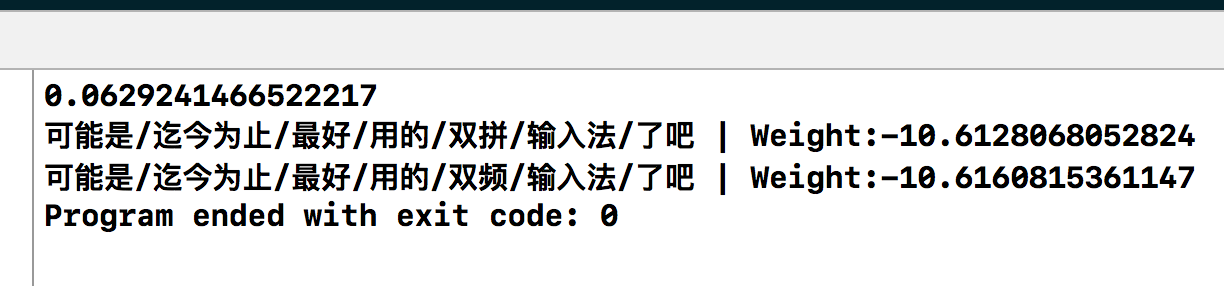
一般來說,我們不會在用動態規划算法求解的問題上稱呼它為“動態規劃“,而是稱之為“隱馬爾可夫模型“,不過,如果我們單純用動態規划算法來求解一個普通的有向無環圖,那麼就只能說是動態規劃了……
這次我們要來說的,是基於詞庫的整句輸入法。而不是基於狀態轉移的隱馬爾可夫模型求解。
由於不需要模[……]